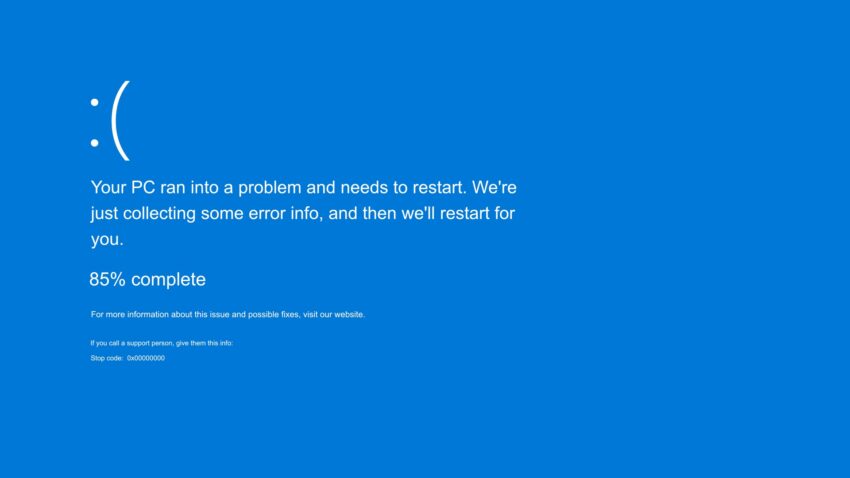
Microsoft, Windows 11’de bir güncellemeyle bir şeyi düzeltmeye çalıştığında sanki kullanıcıların büyük bir bölümü için başka bir şeyi bozuyor. Bunun eski bir alışkanlık mı yoksa yeterince çaba gösterilmemesinden mi kaynaklandığı bilinmiyor ancak yazılım devi, en azından en son Ağustos güncellemesi KB5121003’ü yükleyen kullanıcılar için RGB çevre birimlerinin işletim sisteminin donmasına, oyunların çökmesine ve BSOD hatalarına yol açtığını kabul etti. Neyse ki şirket en azından doğru olanı yapıp soruna yönelik bir çözüm sundu.
Sorunun Nedeni RGB Sürücüsü
KB5121003 güncellemesinin ardından Arc Raiders, Marvel Tokon: Fighting Souls ve The Finals gibi çeşitli çevrim içi oyunlar çökmeye başladı. Mavi ekranda hata nedeni olarak “EXCEPTION_ACCESS_VIOLATION” görünüyordu. Konuyu derinlemesine inceleyen Tom’s Hardware, sorunun RGB aydınlatmayı destekleyen çevre birimlerinden kaynaklandığını ortaya çıkardı. Bu parçalardan bazıları, “inpoutx64” benzeri dosya adlarına sahip sürücüleri otomatik olarak yükleyerek çökmeye yol açabiliyor.
“Devam eden incelemeler, bu sorunun RGB aydınlatma özelliklerine sahip çevre birimlerinden veya dâhili cihaz bileşenlerinden kaynaklandığını gösteriyor. Bu tür cihazlar, inpoutx64 benzeri dosya adlarına sahip sürücüler veya kod bileşenleri yükleyebilir. Bu sürücülerin bulunduğu sistemlerde sorun, belirli oyunların başlatılmasıyla tetikleniyor.”
Microsoft, geçici çözümün “inpoutx64 sürücüsünü Windows kayıt defterini kullanarak geçici olarak devre dışı bırakmak” olduğunu belirtti. Ancak Windows 11 kayıt defterini değiştirmeye alışkın olmayan kişilerin dikkatli hareket etmesi gerek çünkü gereksiz değişiklikler sistemde daha fazla kararsızlığa yol açabilir. Şirket aşağıdaki adımları paylaştı, adımları harfiyen uyguladığınızdan emin olun:
- Windows kayıt defterini açın. Bunu yapmak için Başlat menüsünü açıp “regedit” yazabilirsiniz. Sonuçlar arasından Kayıt Defteri Düzenleyicisi’ni seçin.
- HKEY_LOCAL_MACHINE\SYSTEM\CurrentControlSet\Services\inpoutx64 anahtarına gidin. Bunu pencerenin sol tarafındaki klasörleri kullanarak veya pencerenin üst kısmındaki adres satırına yolu yazarak yapabilirsiniz.
NOT: Yukarıdaki önemli uyarı doğrultusunda kayıt defterinin yedeğini aldığınızdan emin olun. Aşağıdaki adımlardaki değişikliği geri almanız gerekirse bu işlem gerekli olabilir.
- Pencerenin sağ tarafında Start adındaki kayıt defteri değerini bulun. Bu anahtara çift tıklayın ve Değer verisi başlığı altındaki alana 4 sayısını girin.
- Pencereyi kapatın ve bilgisayarınızı yeniden başlatın.
Microsoft, bu kayıt defteri girdisini devre dışı bırakmanın çevre birimlerindeki RGB özelliklerinin düzensiz çalışmasına veya tamamen durmasına yol açabileceğini belirtiyor. Gökkuşağı renklerindeki RGB aydınlatmayı kullanmaya devam etmek istiyorsanız Kayıt Defteri anahtarını yeniden etkinleştirebilirsiniz ancak bunu yapmadan önce olası risklerin farkında olmanız gerekiyor. Görünüşe göre Microsoft’un bu sorunu da aşmak için yeni bir güncelleme yayımlaması gerekecek.
Kaynak: https://wccftech.com/windows-11-bsod-rgb-peripherals-fix/